Hướng dẫn vận hành
Hướng dẫn vận hành ToroPlay dành cho Chủ sân
Dành cho Chủ sân (Owner) Cập nhật: 12/08/2026 Áp dụng tại: Việt Nam
iGiới thiệu chung
ToroPlay là nền tảng đặt sân thể thao trực tuyến. Với vai trò Chủ sân (Owner), bạn dùng Owner Portal để đưa sân lên nền tảng, tiếp cận hàng nghìn người chơi, quản lý lịch đặt sân theo thời gian thực và nhận tiền minh bạch theo chu kỳ đối soát.
Bạn có thể tìm hiểu tổng quan quyền lợi chủ sân tại trang giới thiệu dành cho chủ sân trên website ToroPlay: https://toroplay.vn/owner
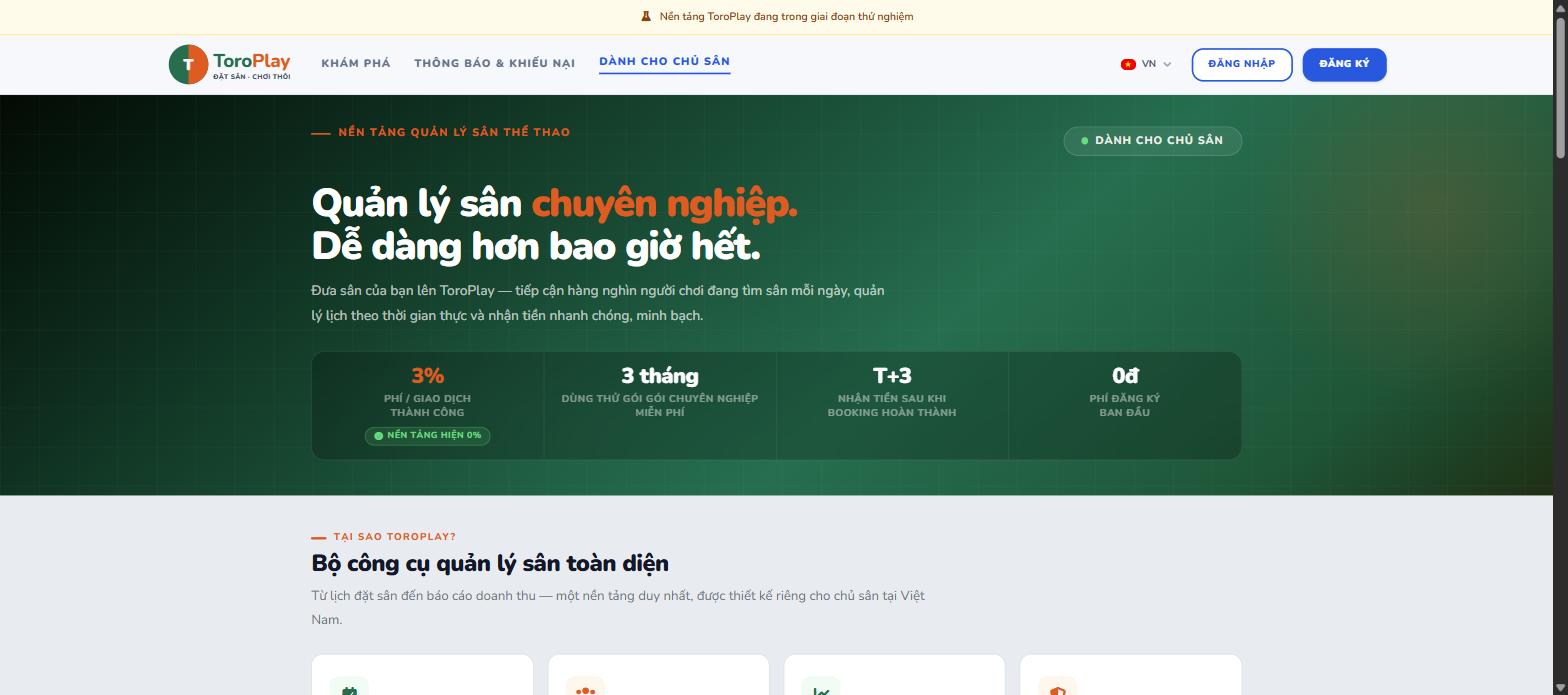
Mô hình hợp tác & quyền lợi chủ sân
Các quyền lợi và chính sách chính khi trở thành chủ sân trên ToroPlay:
- Phí đăng ký ban đầu: 0đ — không mất phí để đưa sân lên nền tảng.
- Phí nền tảng tính trên mỗi giao dịch thành công, gồm Phí xử lý thanh toán và Phí dịch vụ nền tảng. Trong giai đoạn ra mắt, phí dịch vụ nền tảng hiện đang 0% và sẽ thông báo trước khi áp dụng.
- Chủ sân mới được miễn 100% phí xử lý thanh toán trong các tháng đầu kể từ ngày ký thỏa thuận.
- Dùng thử gói trả phí miễn phí trong các tháng đầu — bắt đầu miễn phí, nâng cấp khi cần.
- Nhận tiền theo chu kỳ đối soát T+N kể từ ngày chơi (số ngày N theo thỏa thuận, xem mục Sao kê doanh thu).
- Thanh toán bảo đảm: khách thanh toán online trước khi đặt, loại bỏ booking ảo.
Lưu ý về phí & con số cụ thể
Tỷ lệ phí, số tháng miễn phí, số ngày duyệt và giá các gói có thể được nền tảng điều chỉnh theo từng thời điểm. Con số áp dụng cho tài khoản của bạn được ghi trong Thỏa thuận chủ sân (xem mục Tài khoản → Hợp đồng) và hiển thị cập nhật tại trang giới thiệu chủ sân.Quy trình đăng ký & vận hành — 3 bước
Trở thành chủ sân trên ToroPlay rất nhanh gọn, hồ sơ được xét duyệt trong 2 ngày làm việc (theo cấu hình hiện tại):
- Bước 1 — Điền thông tin: cung cấp thông tin Hộ kinh doanh hoặc Doanh nghiệp và tải lên hồ sơ xác minh (mã số thuế + Giấy phép kinh doanh; Hộ kinh doanh nộp thêm CMND/CCCD của chủ hộ).
- Bước 2 — Ký thỏa thuận: đọc và ký Thỏa thuận Chủ sân điện tử ngay trong quá trình đăng ký.
- Bước 3 — Đăng sân & vận hành: sau khi được duyệt, thêm cơ sở, thiết lập lịch và giá, bắt đầu nhận booking.
Tài liệu này bao gồm
- Đăng ký chủ sân và thiết lập cơ sở (venue) đầu tiên qua wizard onboard.
- Quản lý đặt sân: duyệt/từ chối, hủy, tạo đặt sân thủ công (tiền mặt hoặc thanh toán qua hệ thống).
- Quản lý cơ sở & sân, giá, lịch, voucher.
- Màn hình Dashboard, Quản lý tài khoản, Sao kê doanh thu và Báo cáo.
- Kèo xé vé: mở kèo bán lẻ từng suất chơi, đối chiếu biên lai chuyển khoản, vắng mặt và hoàn tiền.
- Ba mô hình dòng tiền: nền tảng thu hộ, thanh toán trực tiếp và thanh toán tại sân.
Cách dùng trang này
Chọn từng mục ở menu "Mục lục" bên trái (trên điện thoại: nút "Mục lục" phía trên) để xem hướng dẫn chi tiết kèm hình ảnh của mục đó.ABắt đầu — Đăng ký & thiết lập
Đăng ký tài khoản chủ sân, thiết lập cơ sở đầu tiên qua wizard onboard, rồi đăng nhập và làm quen Bảng điều khiển.
1
Đăng ký tài khoản chủ sân
Ba bước: thông tin → ký thỏa thuận → xác thực OTP
Để bắt đầu quản lý sân trên ToroPlay, bạn cần đăng ký một tài khoản chủ sân tại Owner Portal (địa chỉ owner.toroplay.vn). Quá trình đăng ký gồm 3 bước: (1) Thông tin chủ sân & mật khẩu, (2) Mô hình kinh doanh & giấy tờ pháp lý kèm ký Thỏa thuận hợp tác, (3) Xác thực email bằng mã OTP. Sau khi hoàn tất, bạn được đưa vào trình thiết lập cơ sở (xem Chương 2) và hồ sơ chờ ToroPlay xét duyệt.
Cột bên trái màn hình luôn hiển thị tiến trình 3 bước; bước đã hoàn tất được đánh dấu tích xanh.
Bước 1Điền thông tin chủ sân & mật khẩu
Tại trang đăng ký, điền các thông tin trong mục "Thông tin cá nhân": Họ và tên chủ sân, Số điện thoại, Email, Tỉnh/Thành phố, Phường/Xã và Địa chỉ. Sau đó đặt Mật khẩu và nhập lại để xác nhận.
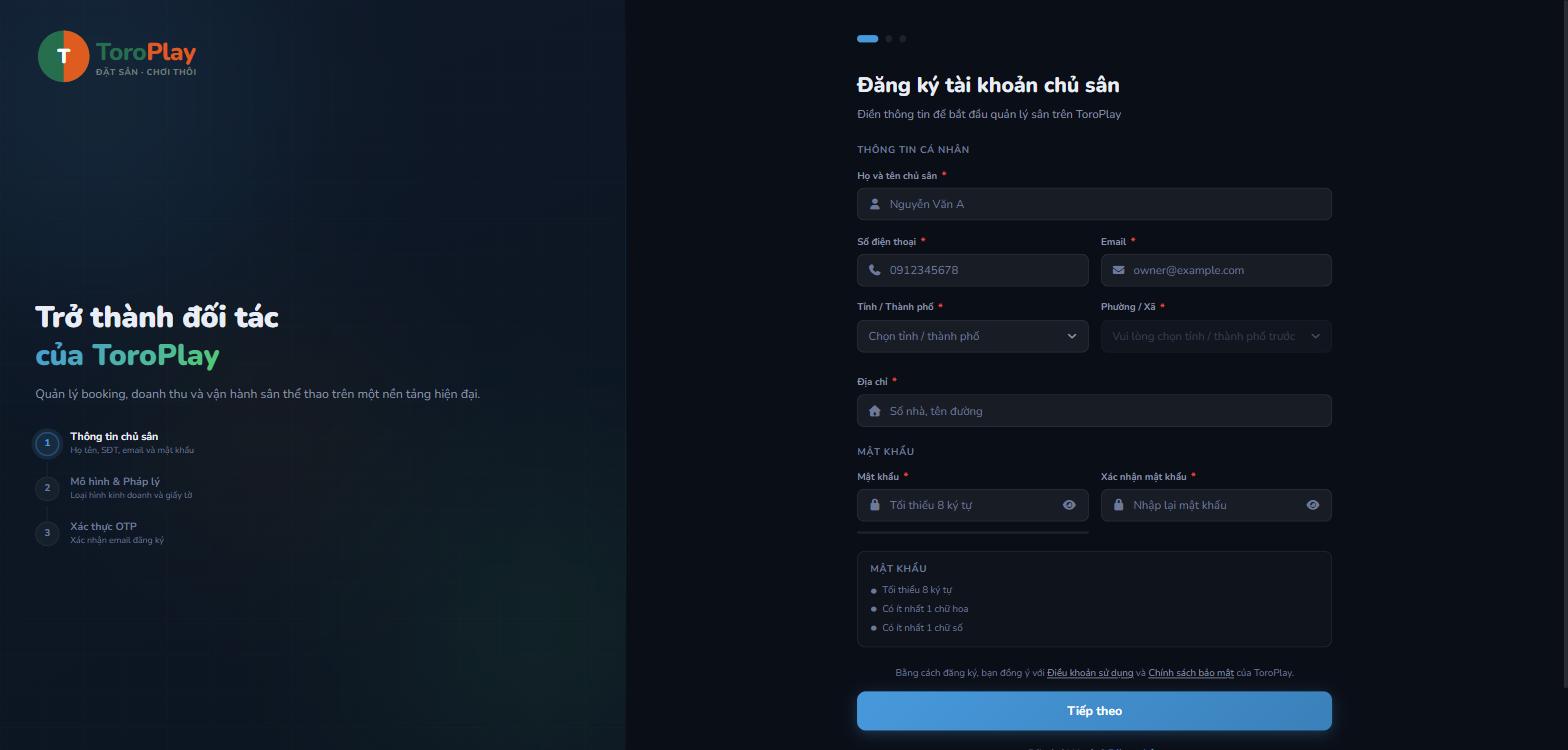
- Họ và tên: tối thiểu 2 ký tự.
- Số điện thoại: 10 số, bắt đầu bằng 0 (ví dụ 09xxxxxxxx).
- Email: hợp lệ — đây là email sẽ nhận mã OTP và các thông báo vận hành sau này.
- Tỉnh/Thành phố và Phường/Xã: chọn từ danh sách (có ô tìm kiếm); chọn Tỉnh/TP trước rồi mới chọn được Phường/Xã.
- Mật khẩu: tối thiểu 8 ký tự, có ít nhất 1 chữ HOA và 1 chữ số. Ba quy tắc này hiển thị bên dưới và chuyển xanh khi đạt.
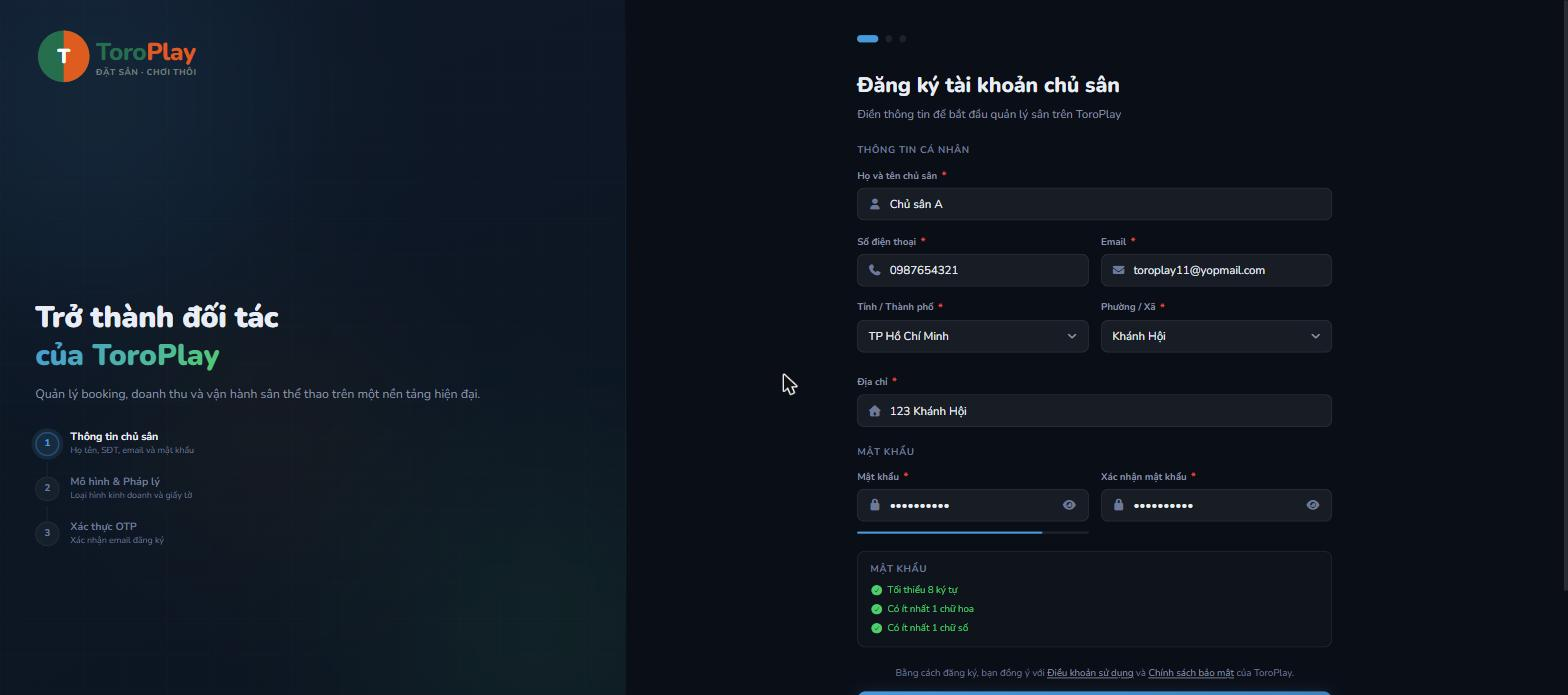
Lưu ý chọn email
Hãy nhập đúng địa chỉ email bạn truy cập được — mã xác thực OTP sẽ gửi vào hộp thư này ở Bước 3. Nhập sai email sẽ không nhận được mã và không hoàn tất đăng ký được.Mẹo
Có thanh hiển thị độ mạnh mật khẩu ngay dưới ô nhập — mật khẩu càng mạnh thanh càng xanh. Nhấn biểu tượng con mắt để hiện/ẩn mật khẩu.Điền xong, nhấn "Tiếp theo" để sang Bước 2.
Bước 2Mô hình kinh doanh, giấy tờ pháp lý & ký thỏa thuận
Chủ sân trên ToroPlay phải là Hộ kinh doanh hoặc Doanh nghiệp đã đăng ký kinh doanh hợp pháp tại Việt Nam — cá nhân chưa đăng ký kinh doanh không đủ điều kiện. Ở mục "Mô hình hoạt động", chọn một trong hai loại hình.
Mã số thuế và Giấy phép kinh doanh (JPG/PNG/PDF) là bắt buộc với cả hai loại hình. Tùy loại hình, mục "Thông tin pháp lý" yêu cầu thêm:
- Hộ kinh doanh: nhập Số CMND/CCCD của chủ hộ và tải ảnh CMND/CCCD mặt trước + mặt sau (JPG/PNG, tối đa 10MB mỗi ảnh).
- Doanh nghiệp: nhập Tên công ty.
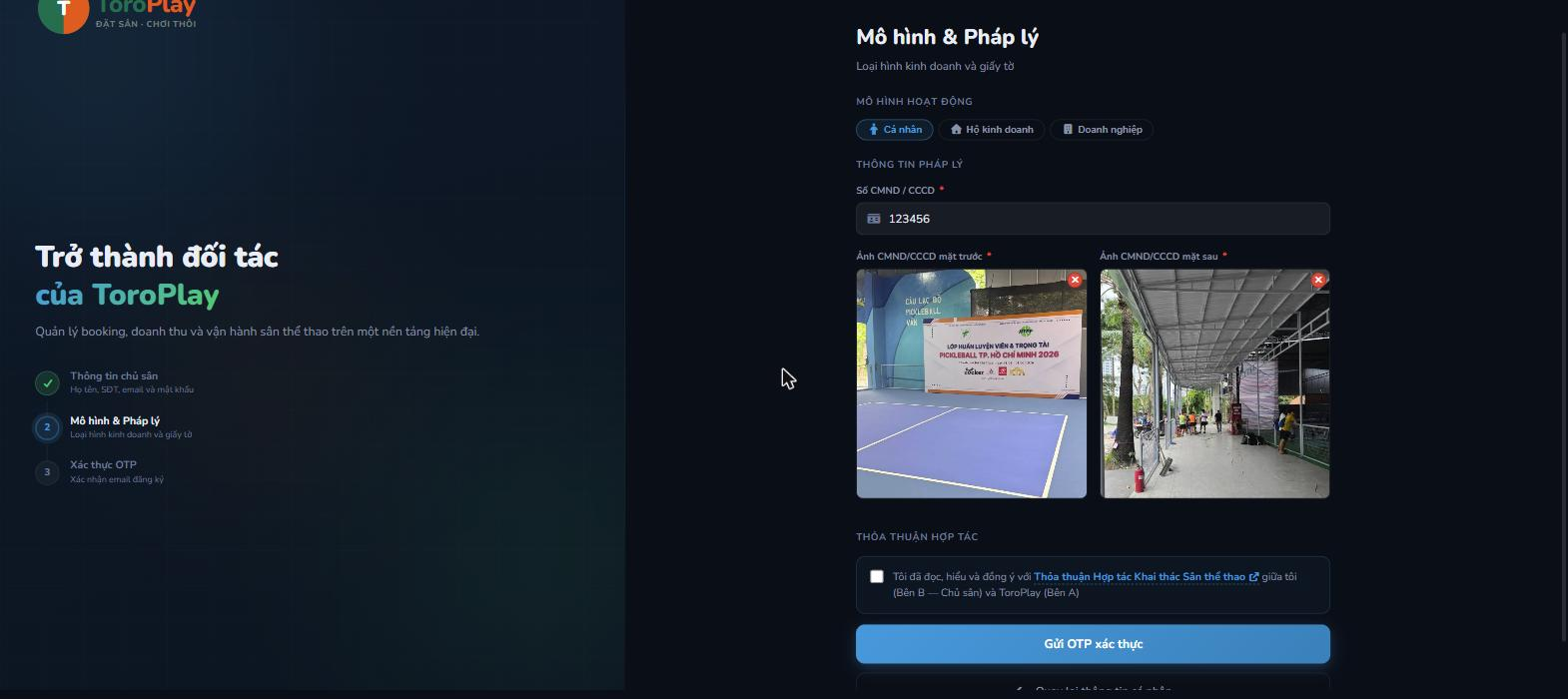
Tiếp theo, ở mục "Thỏa thuận hợp tác", nhấn vào liên kết "Thỏa thuận Hợp tác Khai thác Sân thể thao" để mở và đọc toàn bộ hợp đồng. Cửa sổ hợp đồng hiển thị thông tin Bên A (ToroPlay) và Bên B (chủ sân — tự điền từ thông tin bạn đã nhập), cùng đầy đủ các điều khoản.
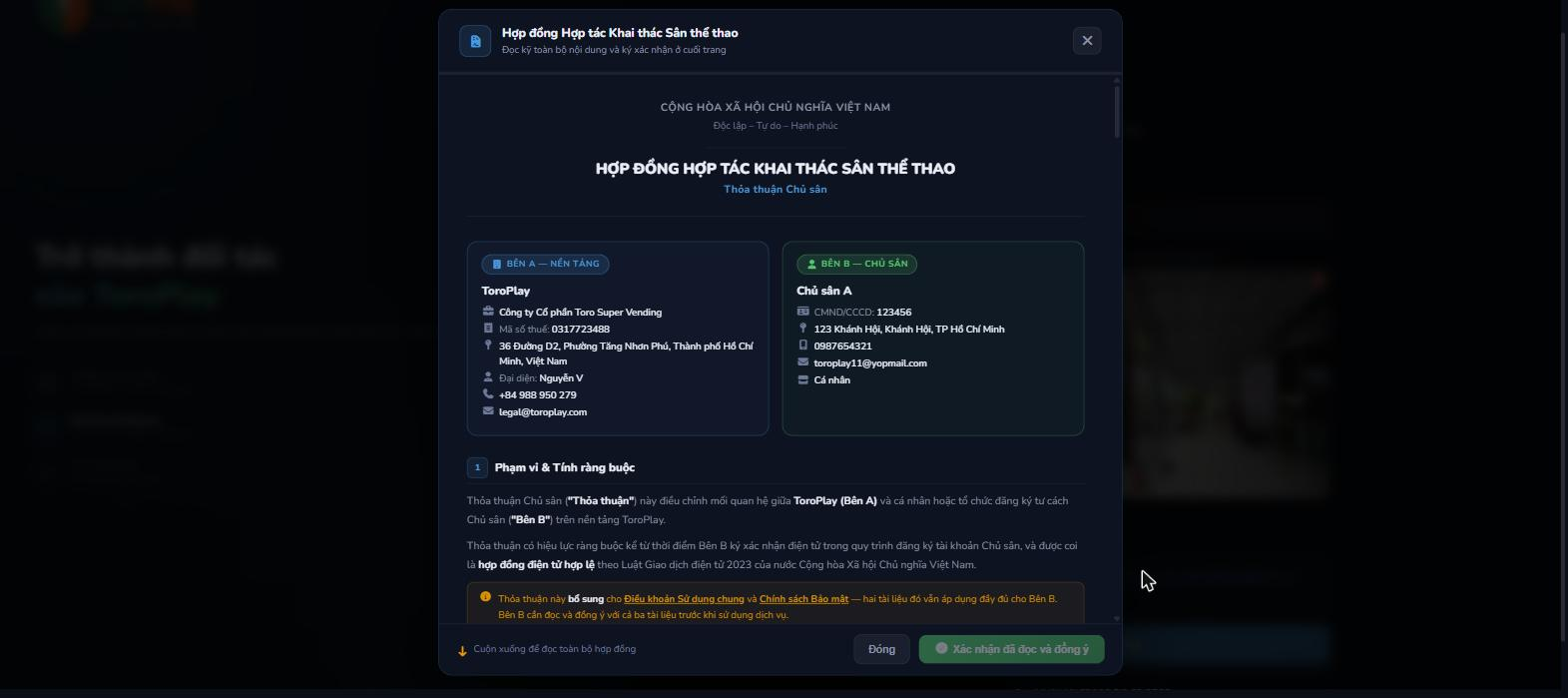
QUAN TRỌNG — Đọc kỹ Thỏa thuận hợp tác trước khi ký
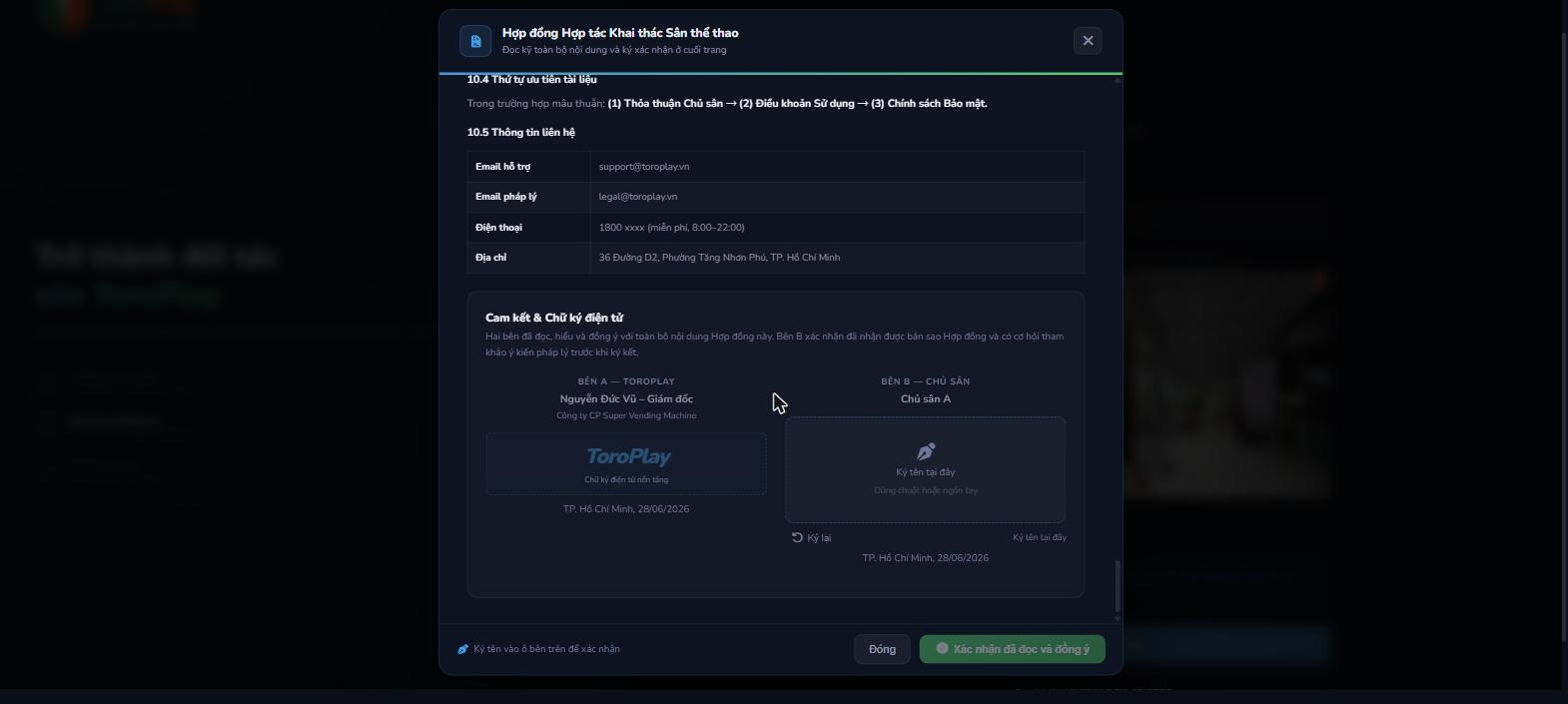
Cuộn xuống đọc hết toàn bộ nội dung hợp đồng: phạm vi & tính ràng buộc, cấu trúc phí, chu kỳ thanh toán, chính sách hủy/hoàn tiền, cơ chế xử lý tranh chấp và các điều khoản chung. Đây là hợp đồng điện tử có giá trị pháp lý ràng buộc kể từ thời điểm bạn ký xác nhận. Nút "Xác nhận đã đọc và đồng ý" chỉ bật sau khi bạn đã cuộn hết và ký tên.Ở cuối hợp đồng là mục "Cam kết & Chữ ký điện tử". Bên A (ToroPlay) đã ký sẵn; bạn ký tên vào ô "Ký tên tại đây" của Bên B bằng cách dùng chuột (hoặc ngón tay trên màn hình cảm ứng) vẽ chữ ký.
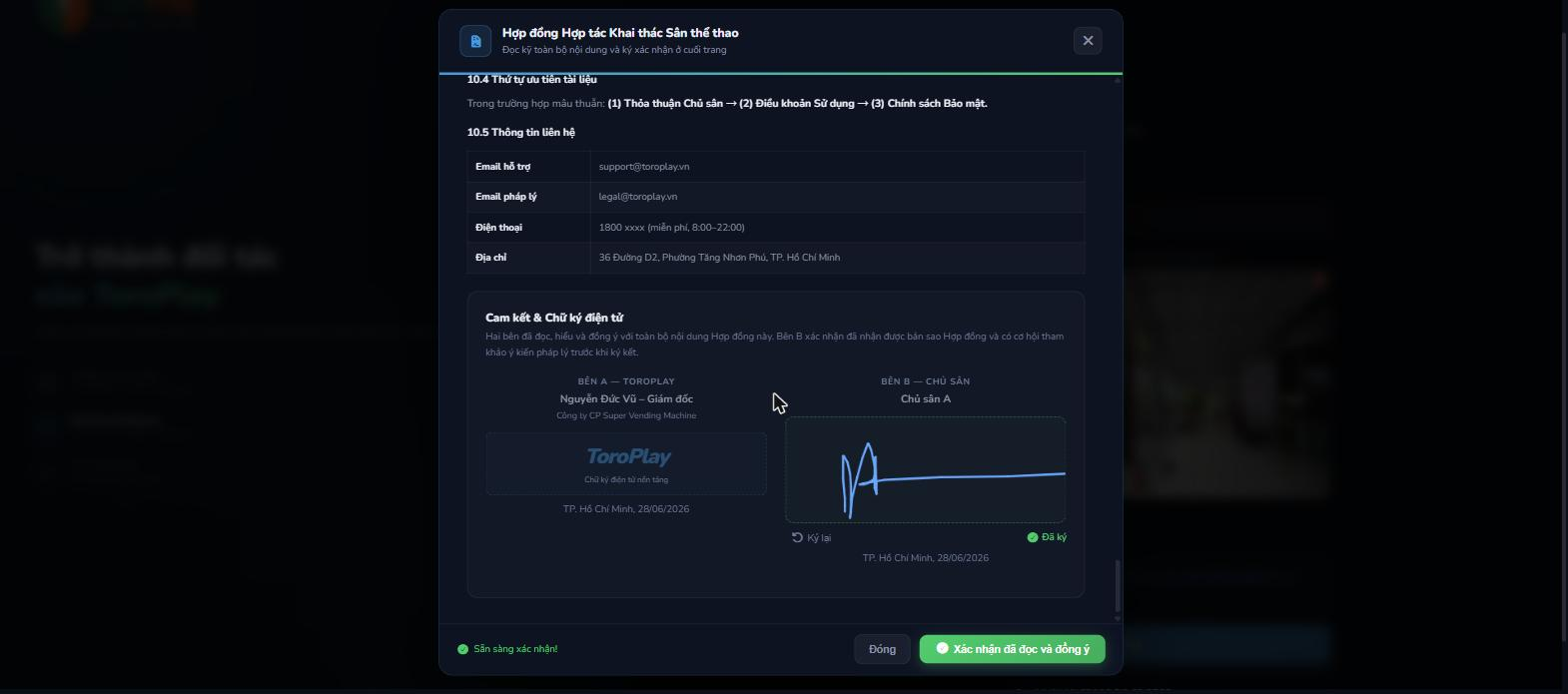
Sau khi ký, ô chữ ký hiện huy hiệu "Đã ký" và nút "Xác nhận đã đọc và đồng ý" chuyển sang trạng thái sẵn sàng. Nếu muốn ký lại, nhấn "Ký lại".
Nhấn "Xác nhận đã đọc và đồng ý" để đóng cửa sổ. Quay lại Bước 2, ô đồng ý đã được tích và hiển thị huy hiệu "Đã ký và xác nhận thỏa thuận" kèm thời gian ký.
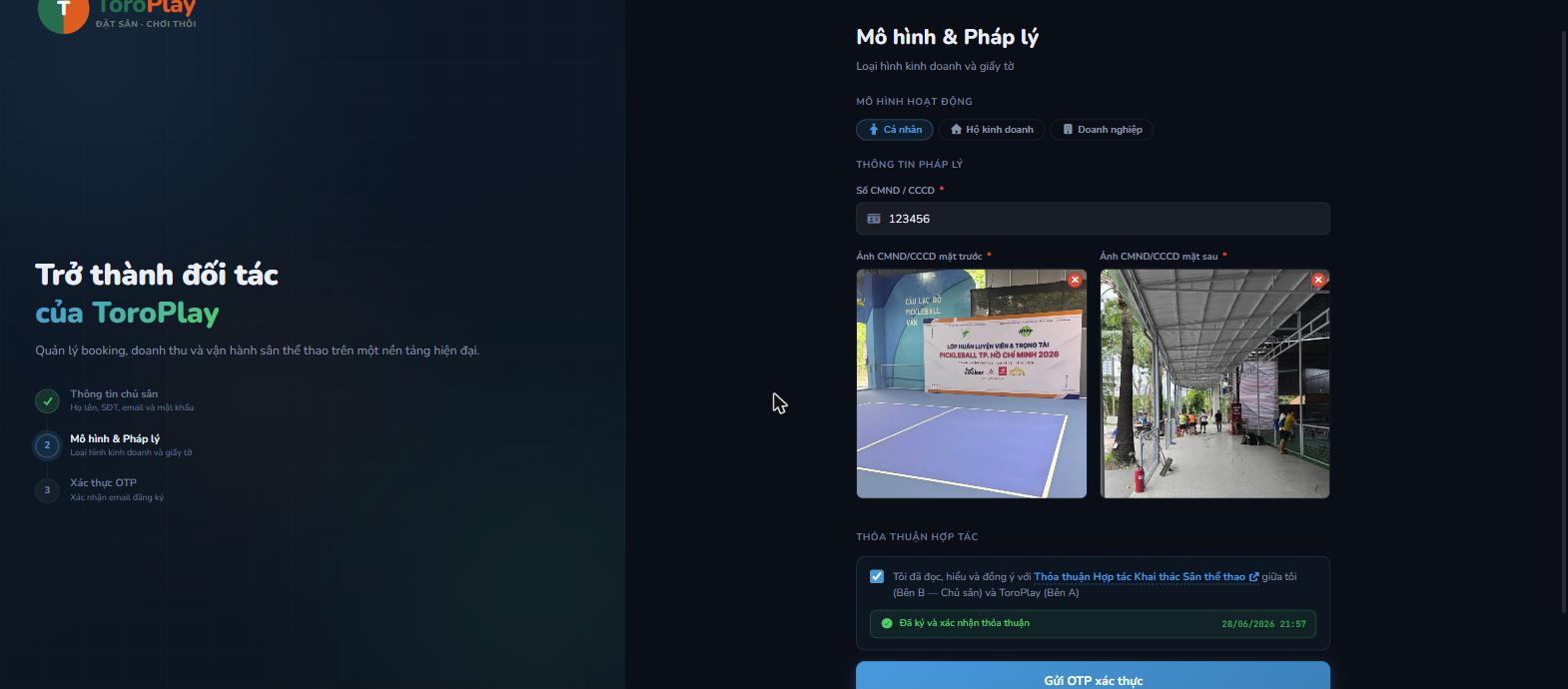
Nhấn "Gửi OTP xác thực". Hệ thống tạo tài khoản và gửi mã OTP đến email của bạn, rồi chuyển sang Bước 3.
Bước 3Xác thực email bằng mã OTP
Màn hình "Xác thực email" hiển thị địa chỉ email (đã ẩn bớt) và ô nhập mã OTP gồm 8 chữ số.
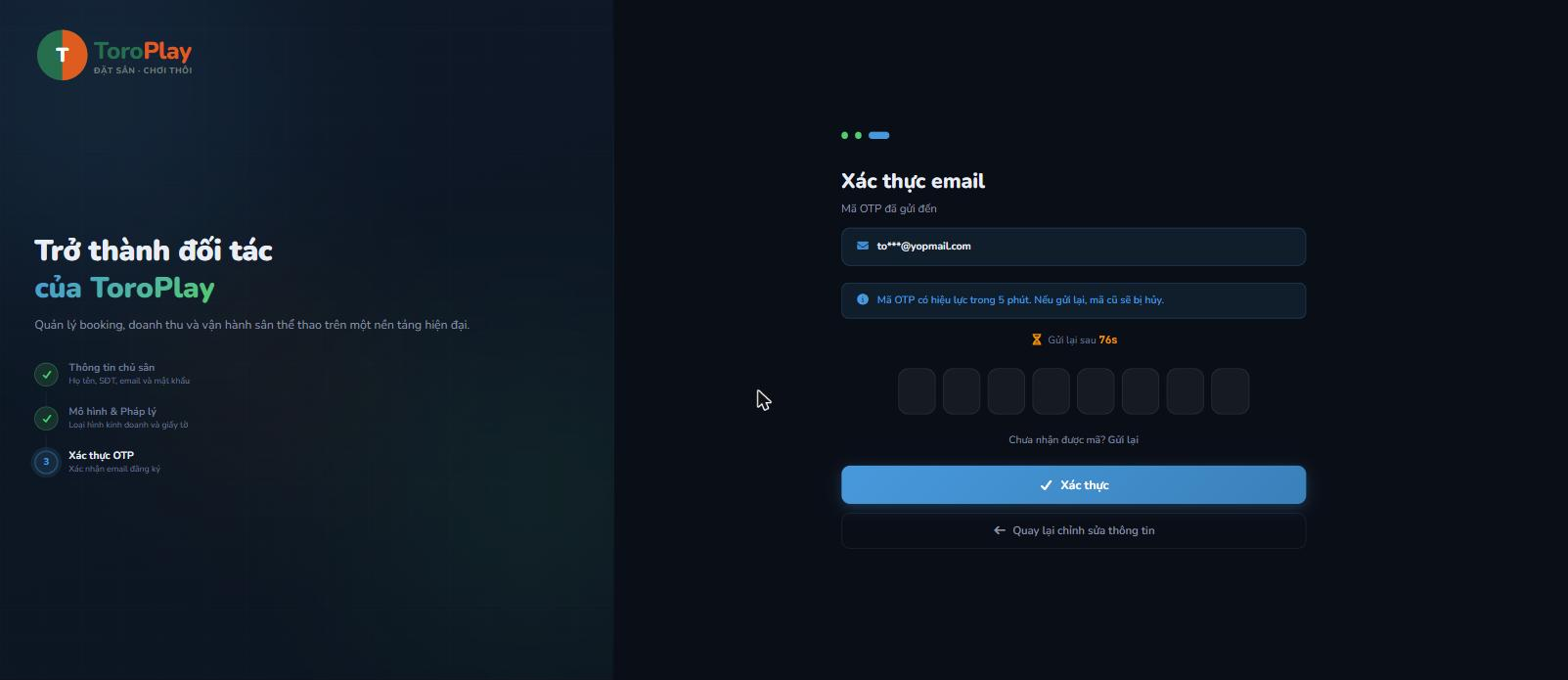
Mở hộp thư email đã đăng ký, tìm email xác thực từ ToroPlay và lấy mã OTP 8 số.
Lưu ý về mã OTP
Mã OTP có hiệu lực trong 5 phút. Nếu hết hạn hoặc không nhận được, dùng "Gửi lại" (chờ hết đếm ngược, tối đa 3 lần). Mỗi lần gửi lại, mã cũ sẽ bị hủy.
Không thấy email? Hãy kiểm tra thư mục Spam / Thư rác.
Nhập đủ 8 số vào các ô rồi nhấn "Xác thực".
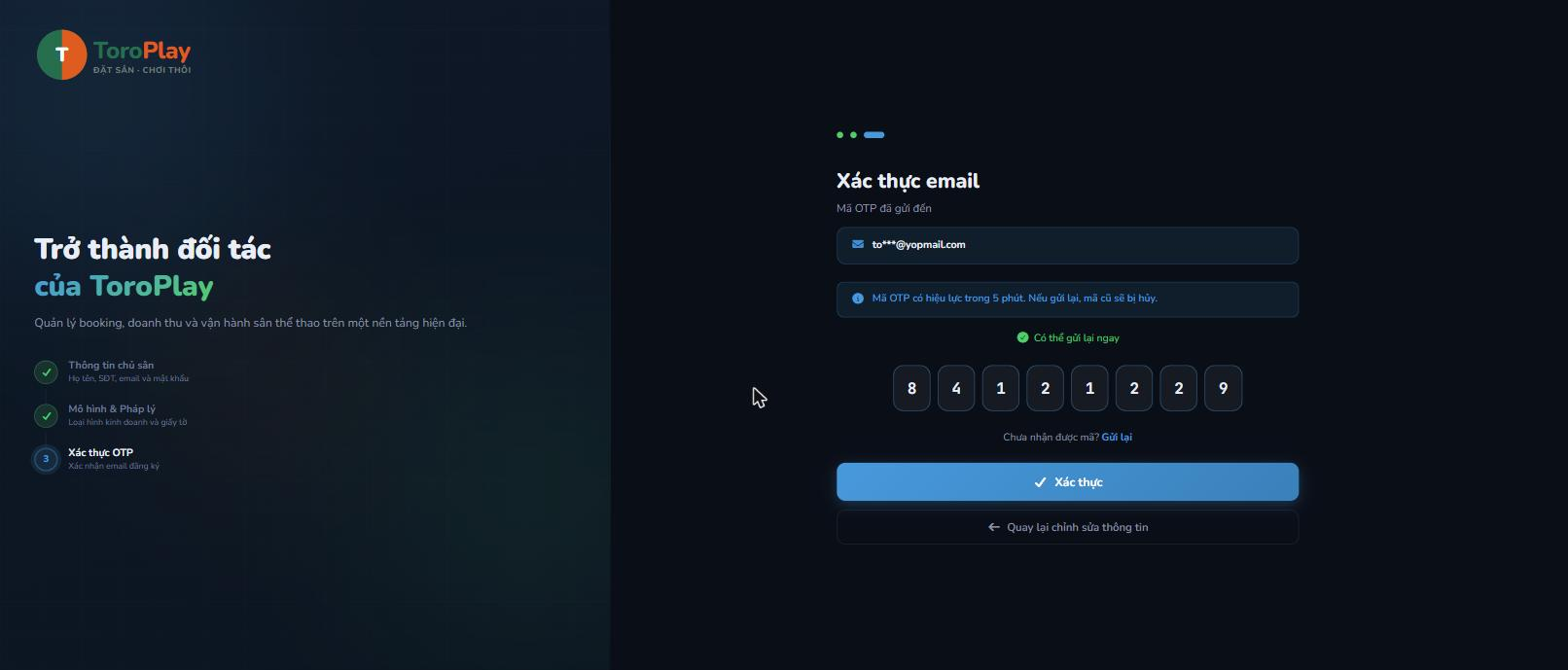
Đăng ký thành công
Sau khi xác thực, tài khoản chủ sân được tạo và bạn được đưa thẳng vào trình thiết lập cơ sở đầu tiên (onboard wizard — xem Chương 2). Hồ sơ chủ sân của bạn sẽ được ToroPlay xét duyệt; trong thời gian chờ, bạn vẫn có thể thiết lập thông tin cơ sở.